Giám sát với Grafana
Hướng dẫn sử dụng Grafana và CloudWatch
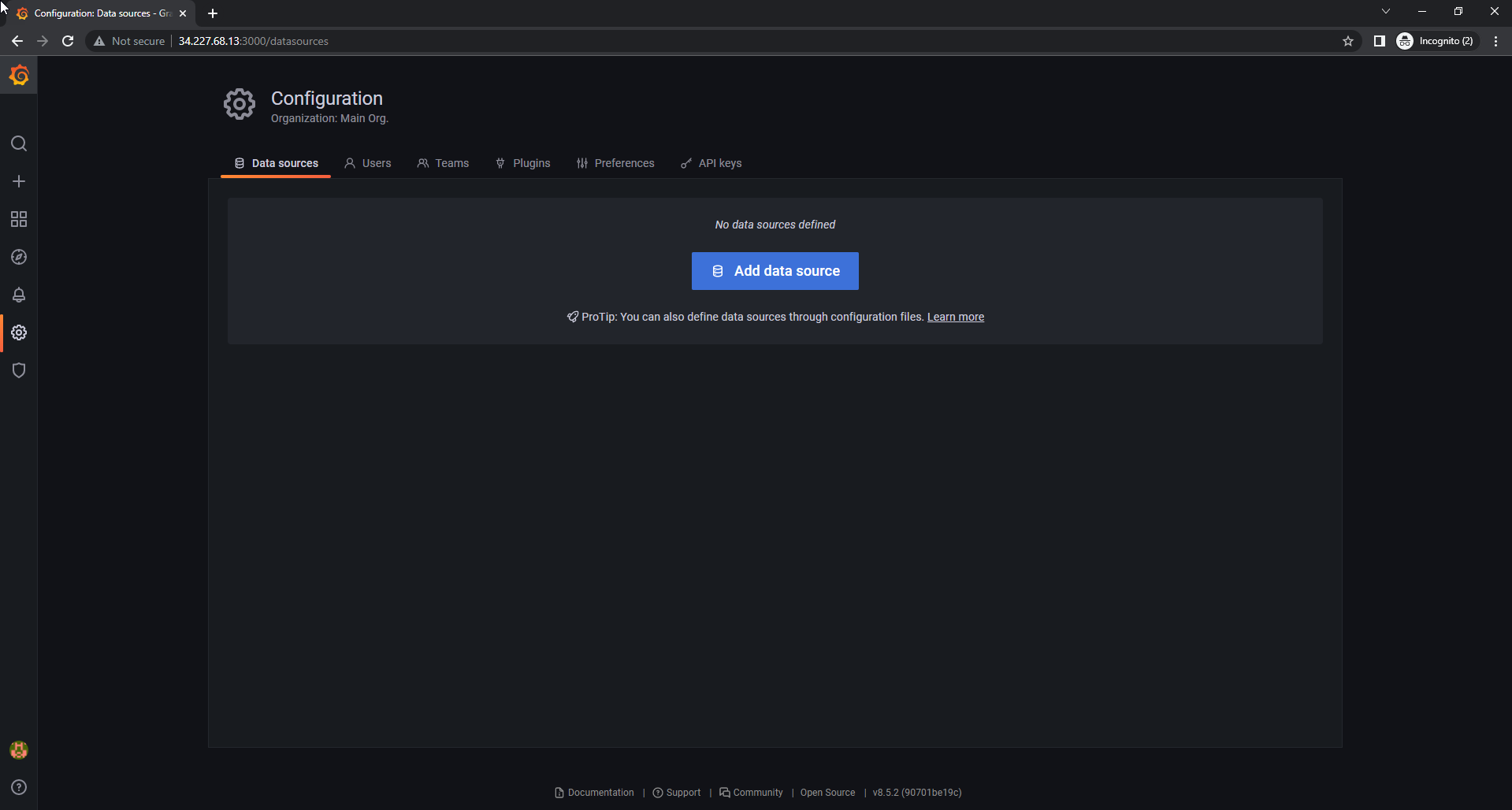
Trong giao diện Grafana:
- Chọn Connections.
- Chọn Data sources.
- Chọn Add data source.
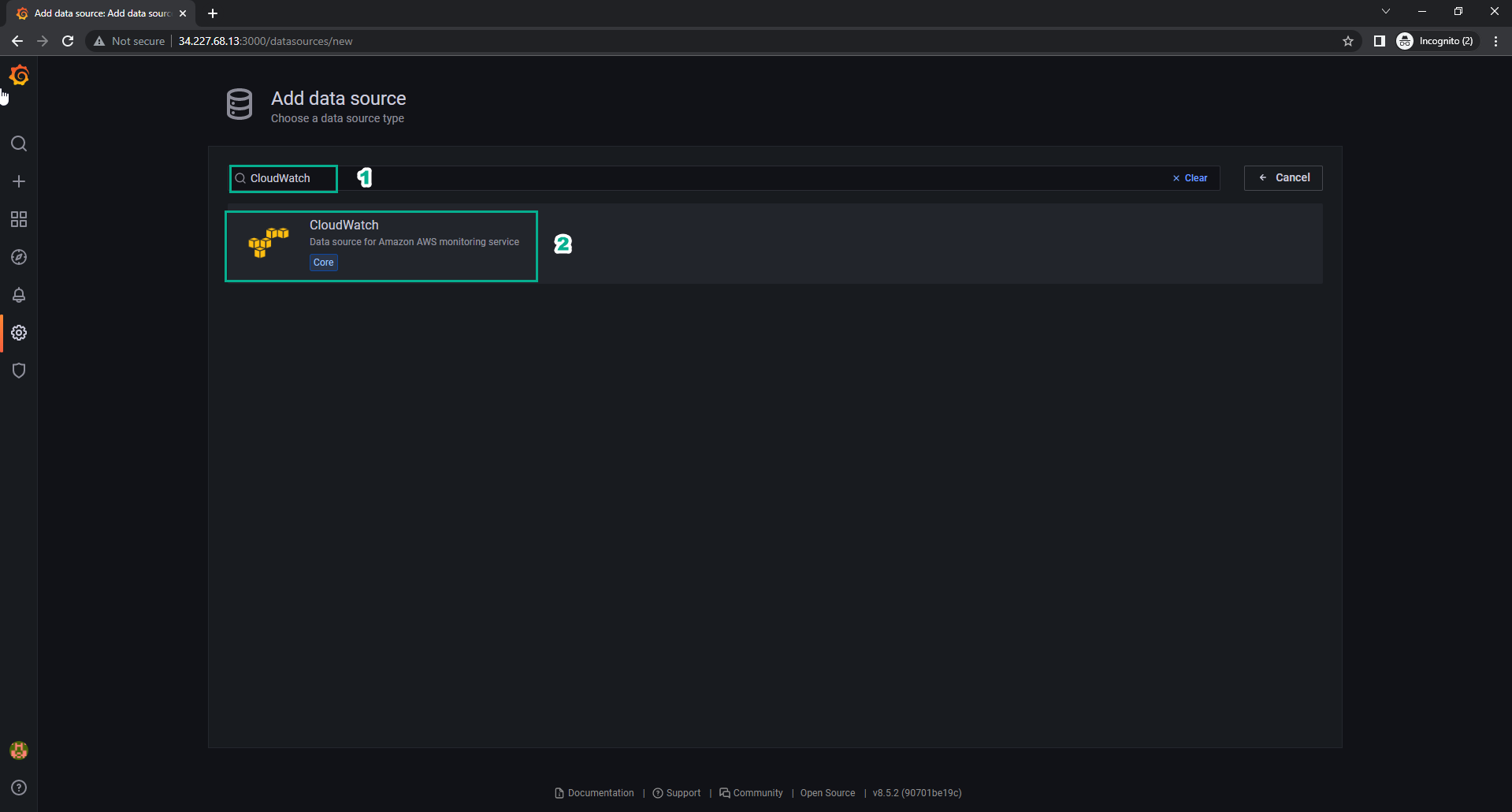
Trong giao diện Add data source:
- Tìm CloudWatch.
- Chọn CloudWatch.
Trong giao diện Data Sources:
- Trong mục Name, nhập
cloudwatch. - Trong phần Connection Details, ở bước Authentication Provider, chọn Access & serect key.
- Access Key ID, nhập access key id của IAM user.
- Secret Access Key, nhập secret access key của IAM user.
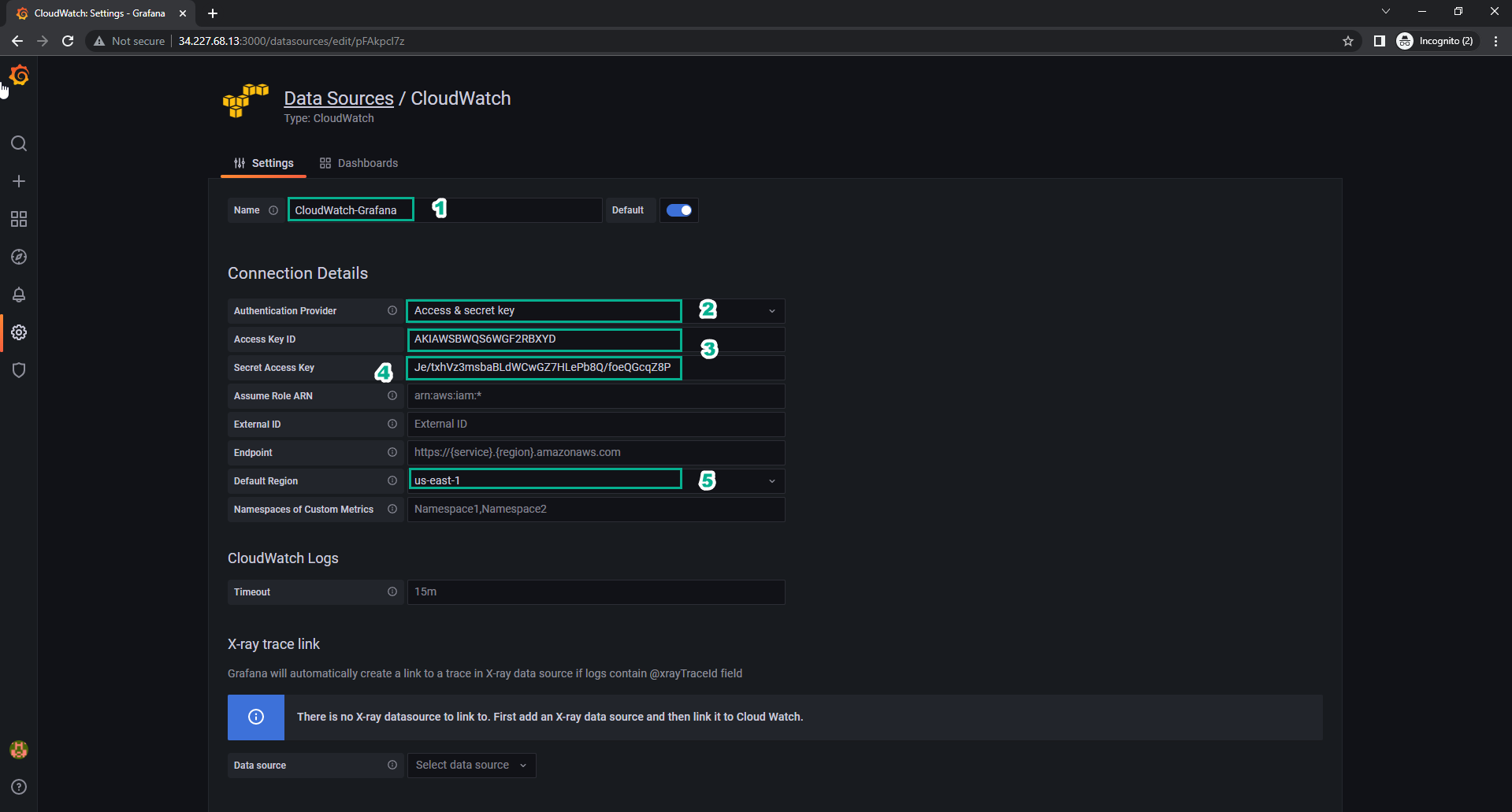
- Chọn Region ap-southeast-1.
- Trong mục Name, nhập
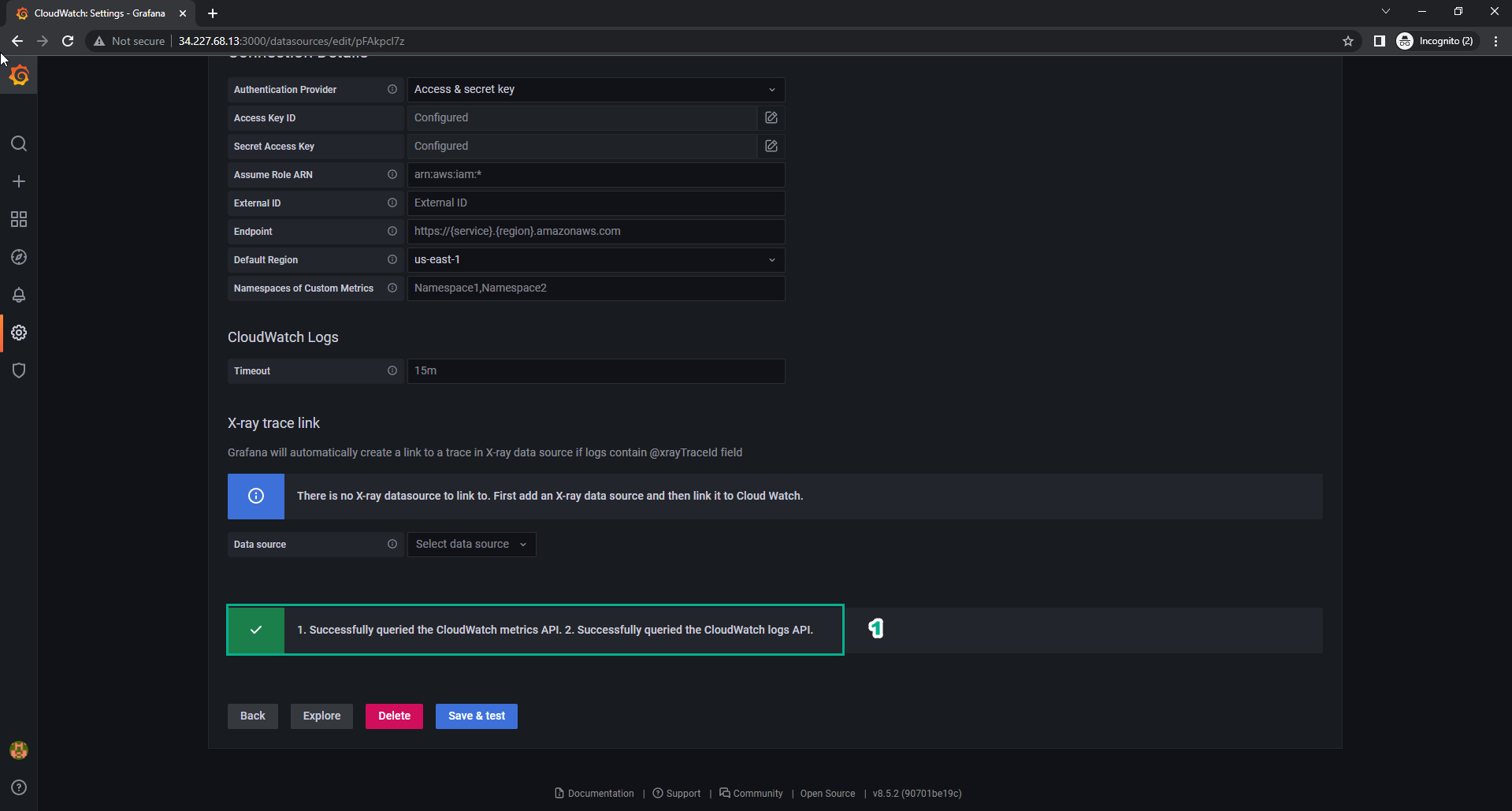
Chọn Save & test.
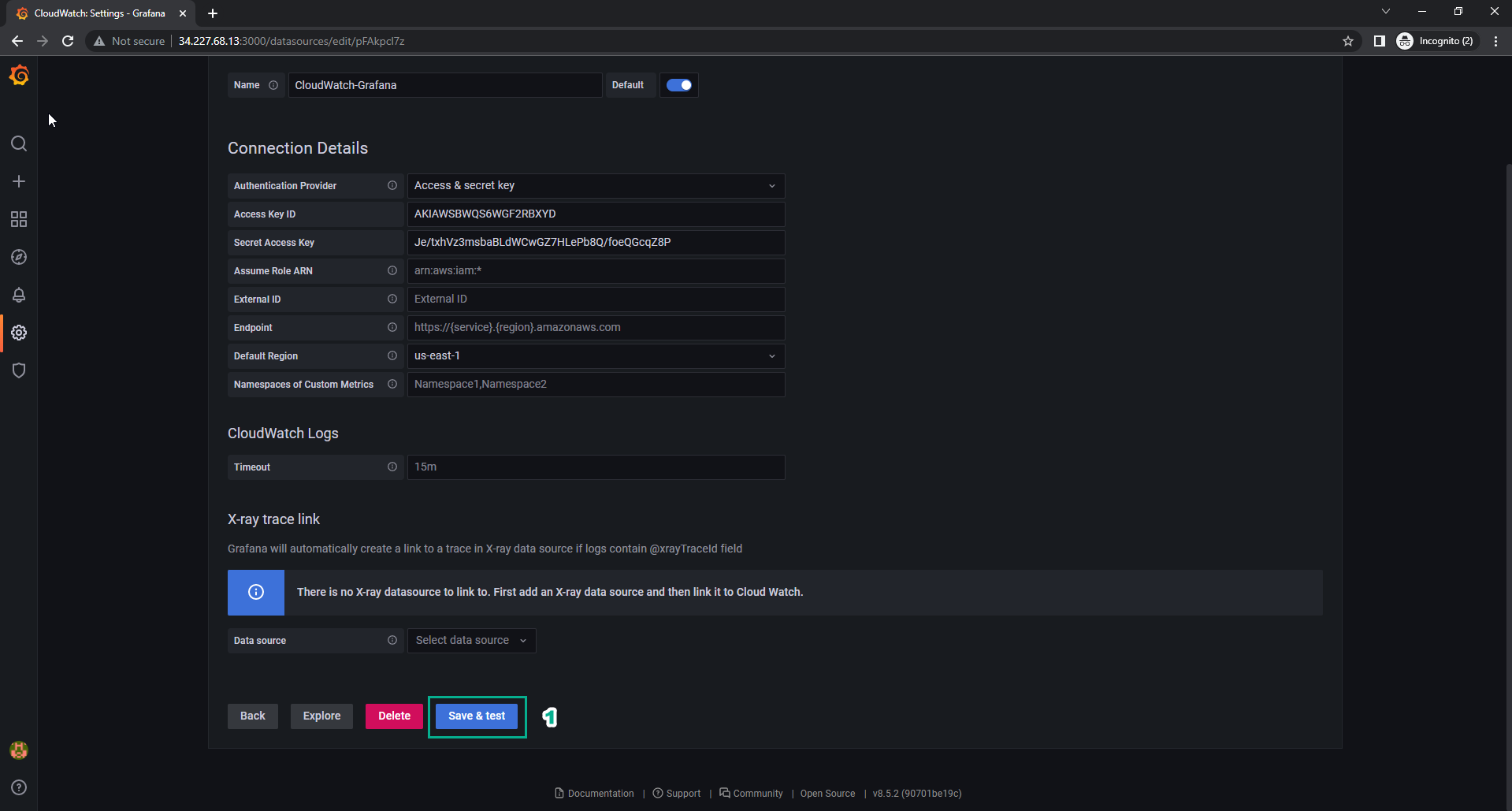
Khi kết nối thành công, bạn có thể truy vấn dữ liệu từ CloudWatch.
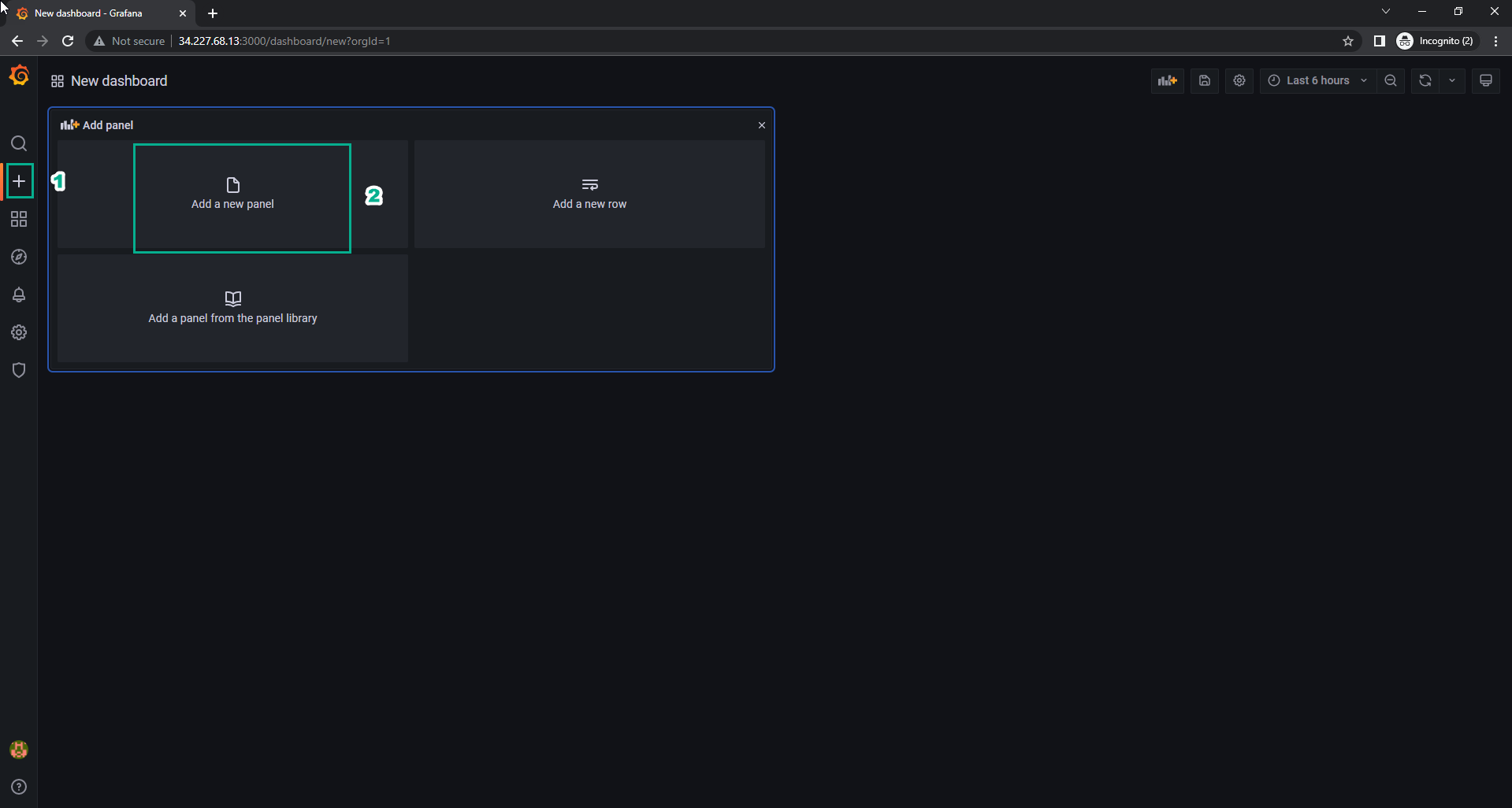
Trong giao diện Grafana:
- Chọn Dashboard.
- Chọn Create Dashboard.
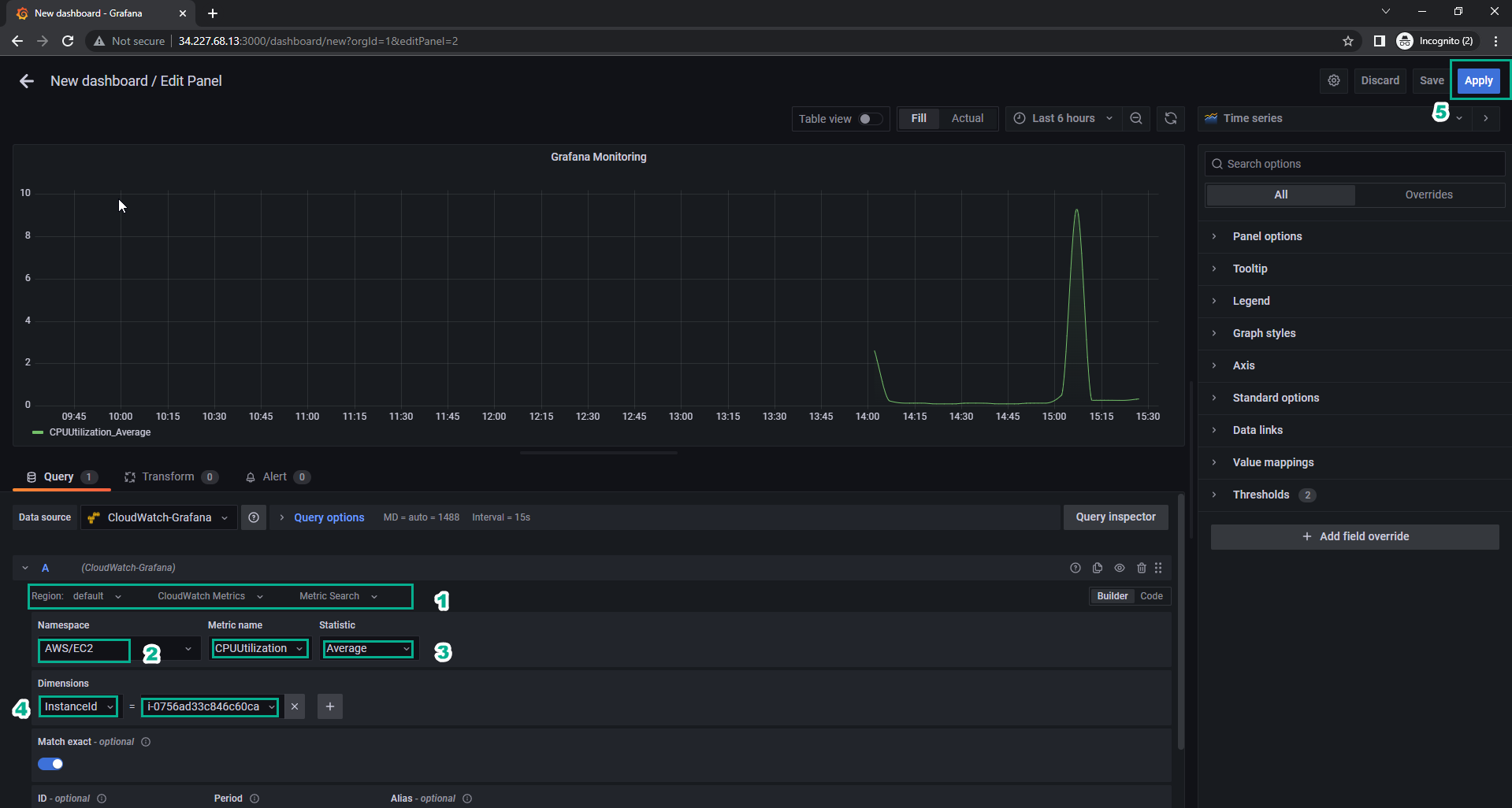
- Chọn Add Visualization.
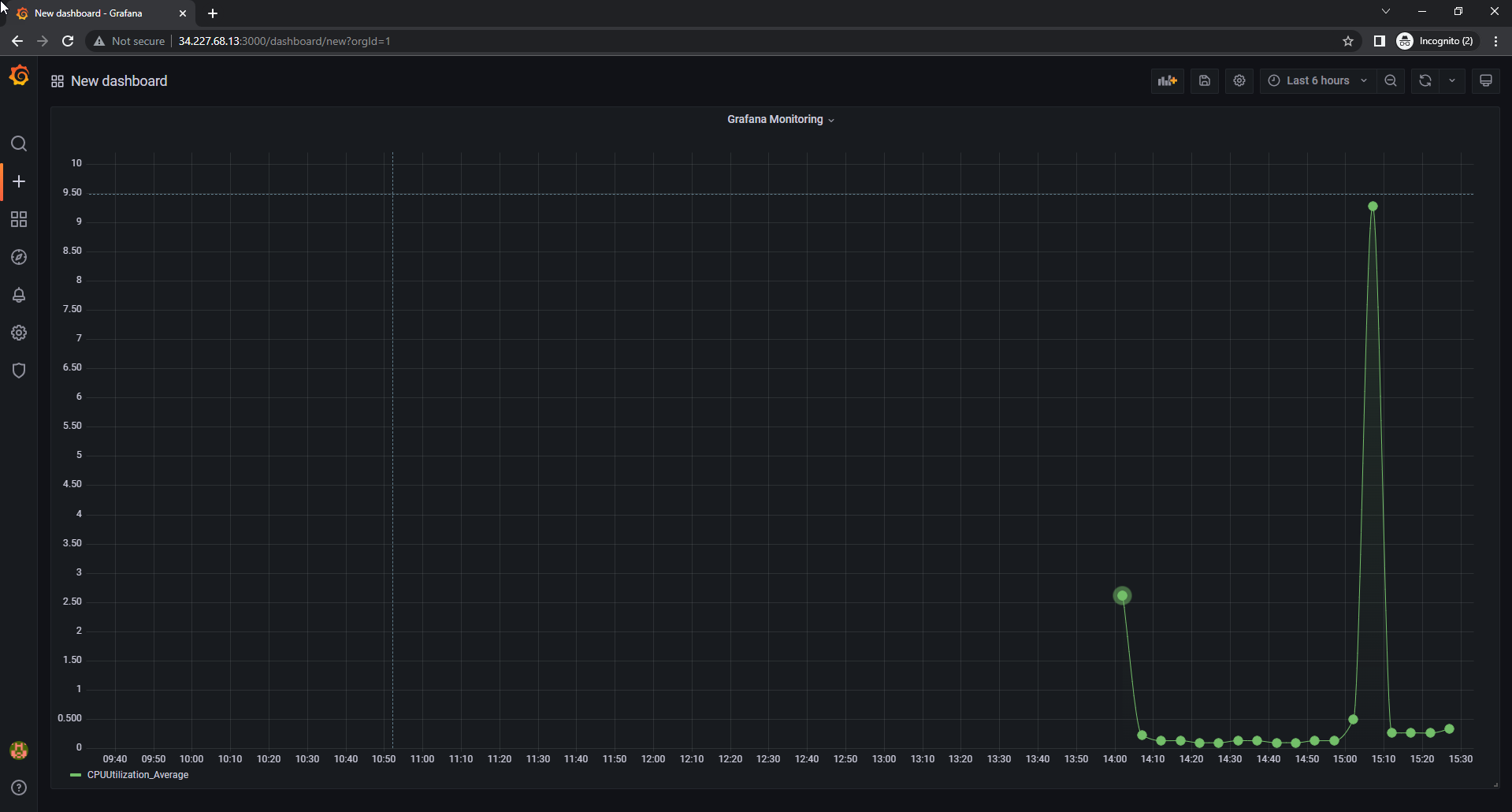
Trong giao diện tạo Visualization:
- Chọn data source là cloudwatch.
Trong phần Query:
- Chọn Region, chọn ap-southeast-1.
- Chọn CloudWatch Metrics.
- Chọn Metric Search.
Chọn Namespace, chọn AWS/EC2.
Chọn Metric name, chọn CPUUtilization.
Chọn Statistic, chọn Average.
Chọn Dimensions, chọn InstanceId và nhập ID instance của Grafana-Server instance.
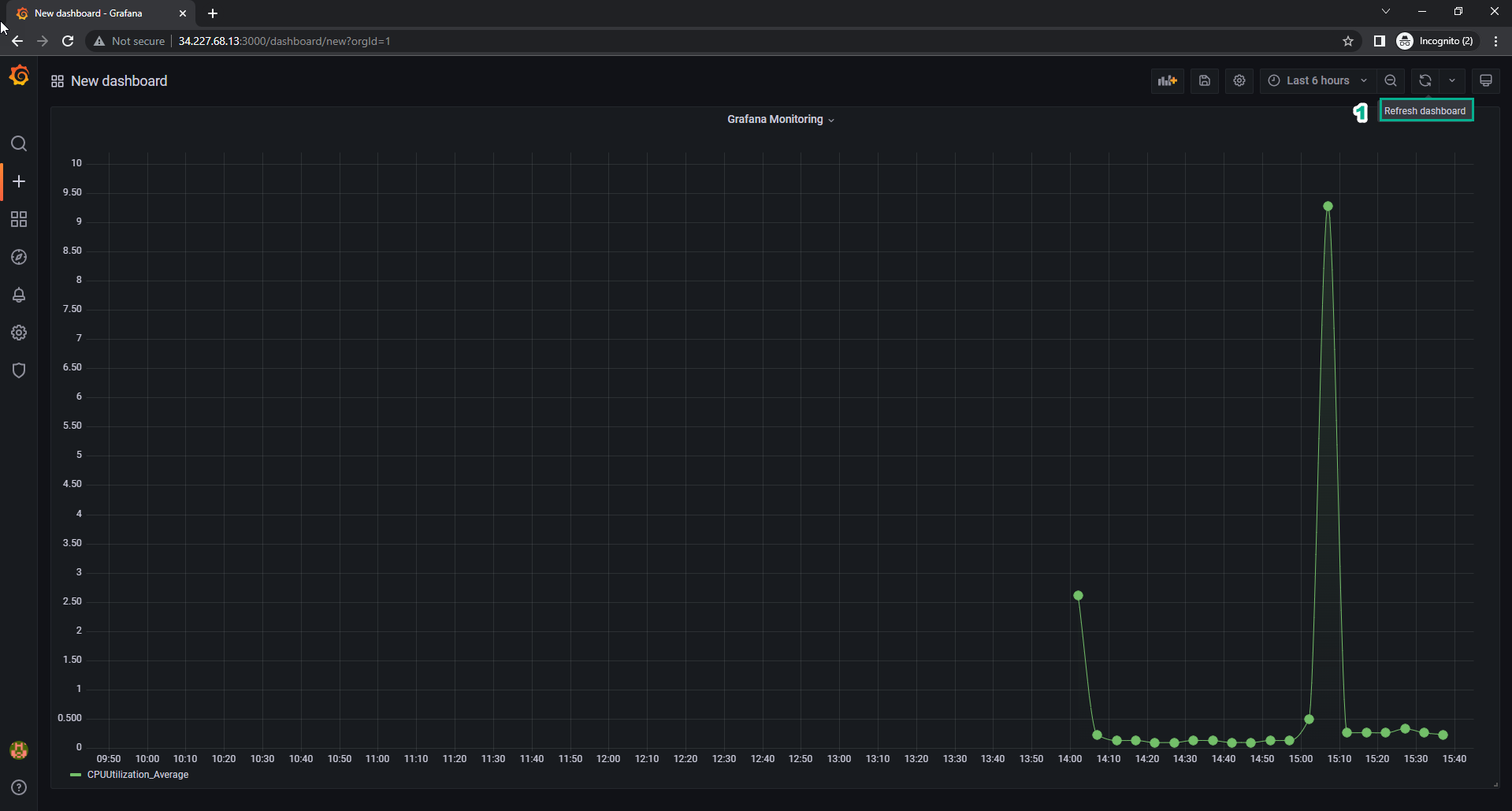
Sau khi cấu hình xong chọn Run queries.
Note: Nếu không thực hiện query được bằng Statistic: Average, có thể chỉnh lại Statistic thành Sum hoặc Maximum để query dữ liệu.
Sau khi thực hiện Query, dashboard sẽ hiển thị dữ liệu theo cấu hình của bạn.
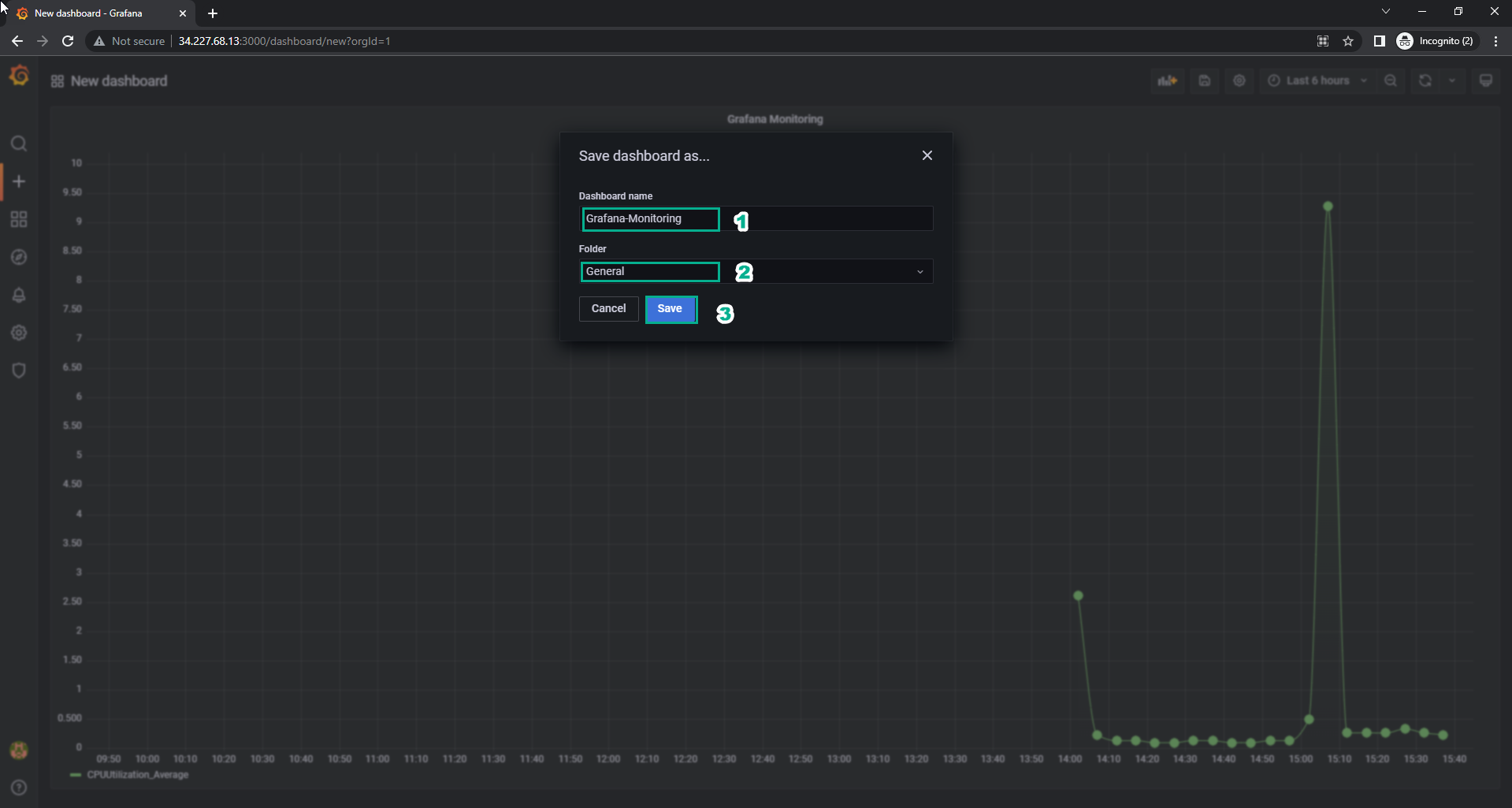
Lưu dashboard bằng cách nhấn nút Save Dashboard:
- Trong Dashboard name, nhập
Grafana-Monitoring. - Trong Folder, chọn Dashboards.
- Chọn Save.
- Trong Dashboard name, nhập
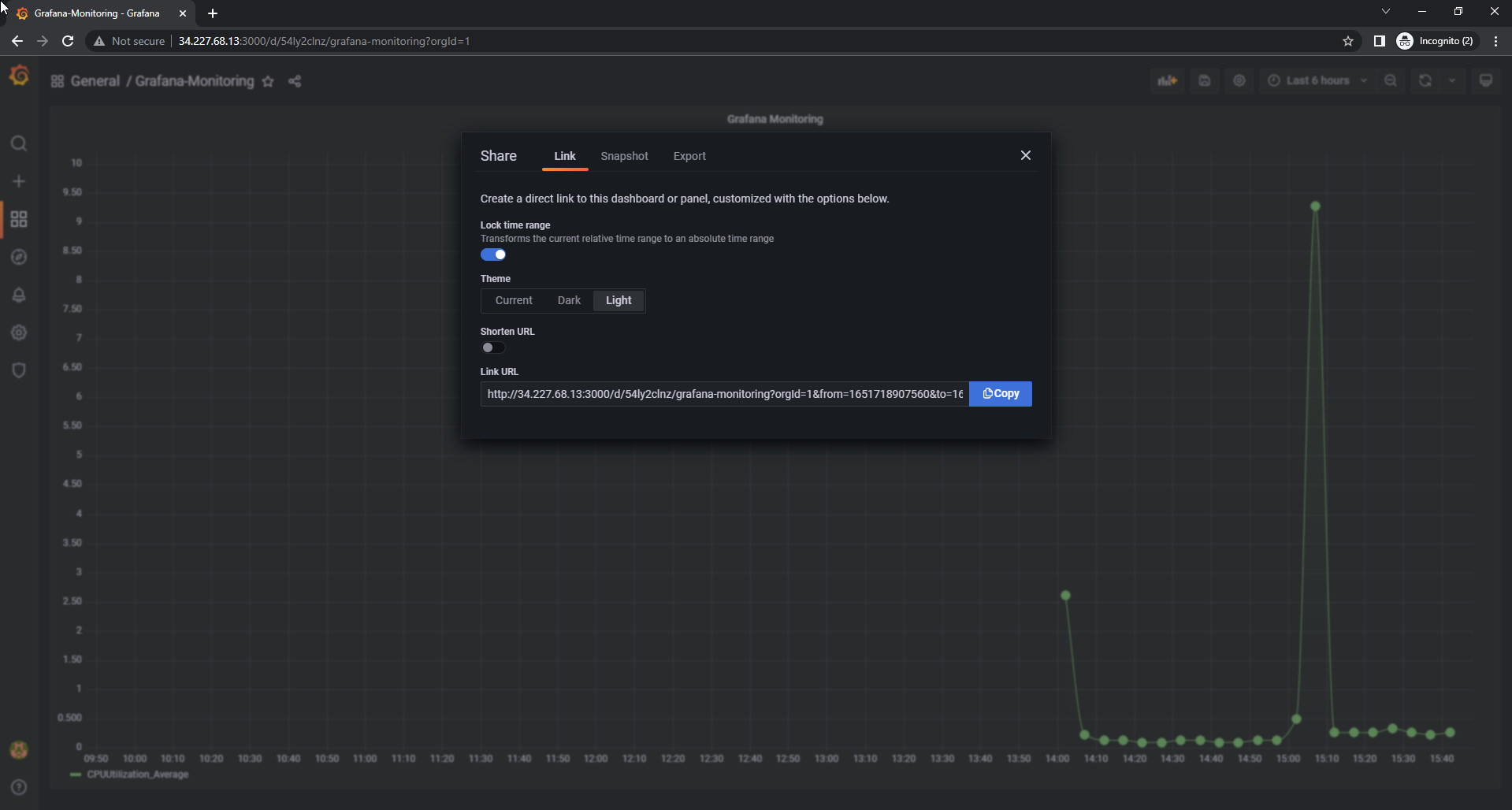
Trong phần Dashboard có thể chọn Share và sao chép đường dẫn chia sẻ để chia sẻ dashboard với người khác.
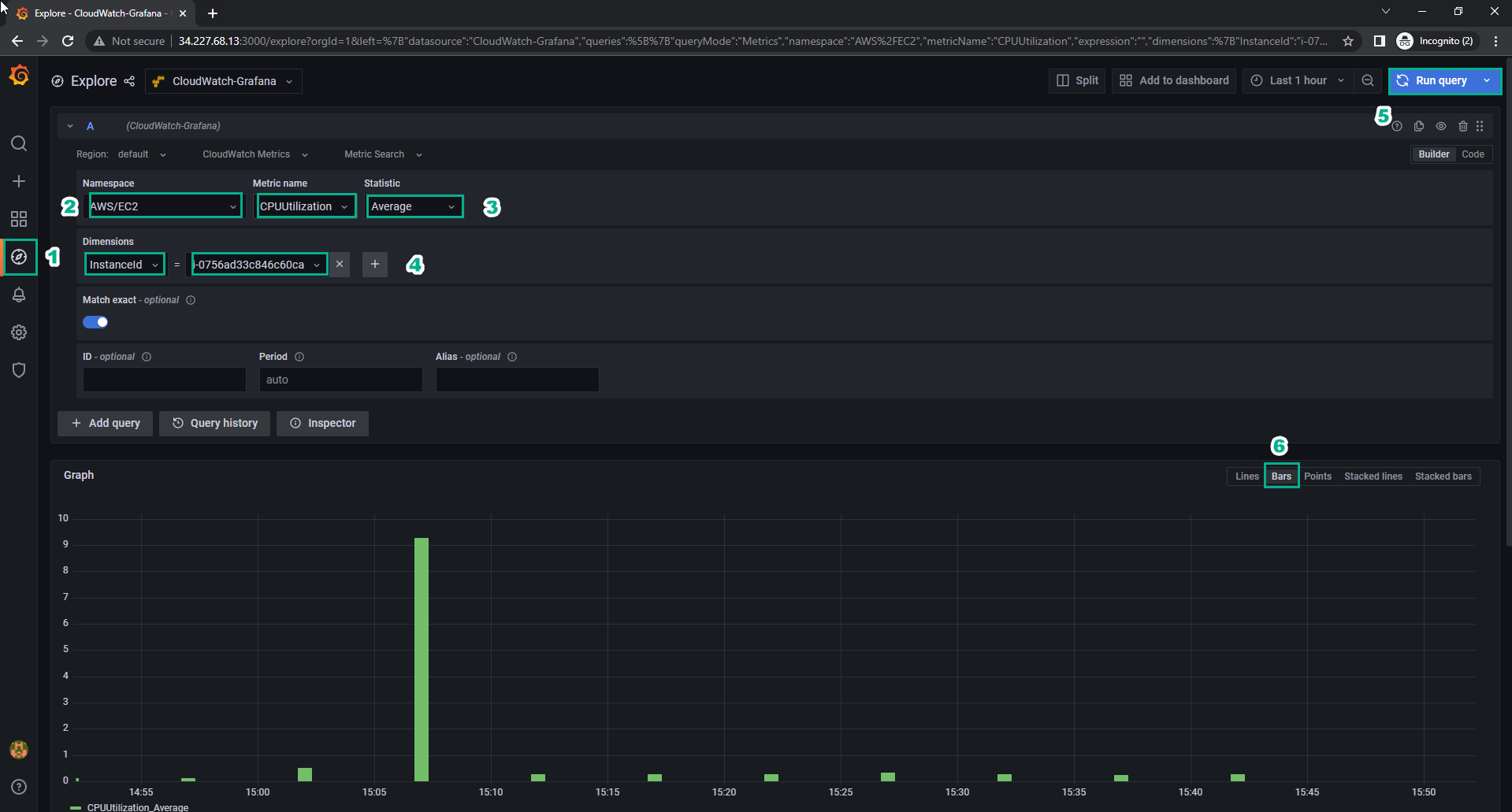
- Có thể chọn theme như trên ảnh.
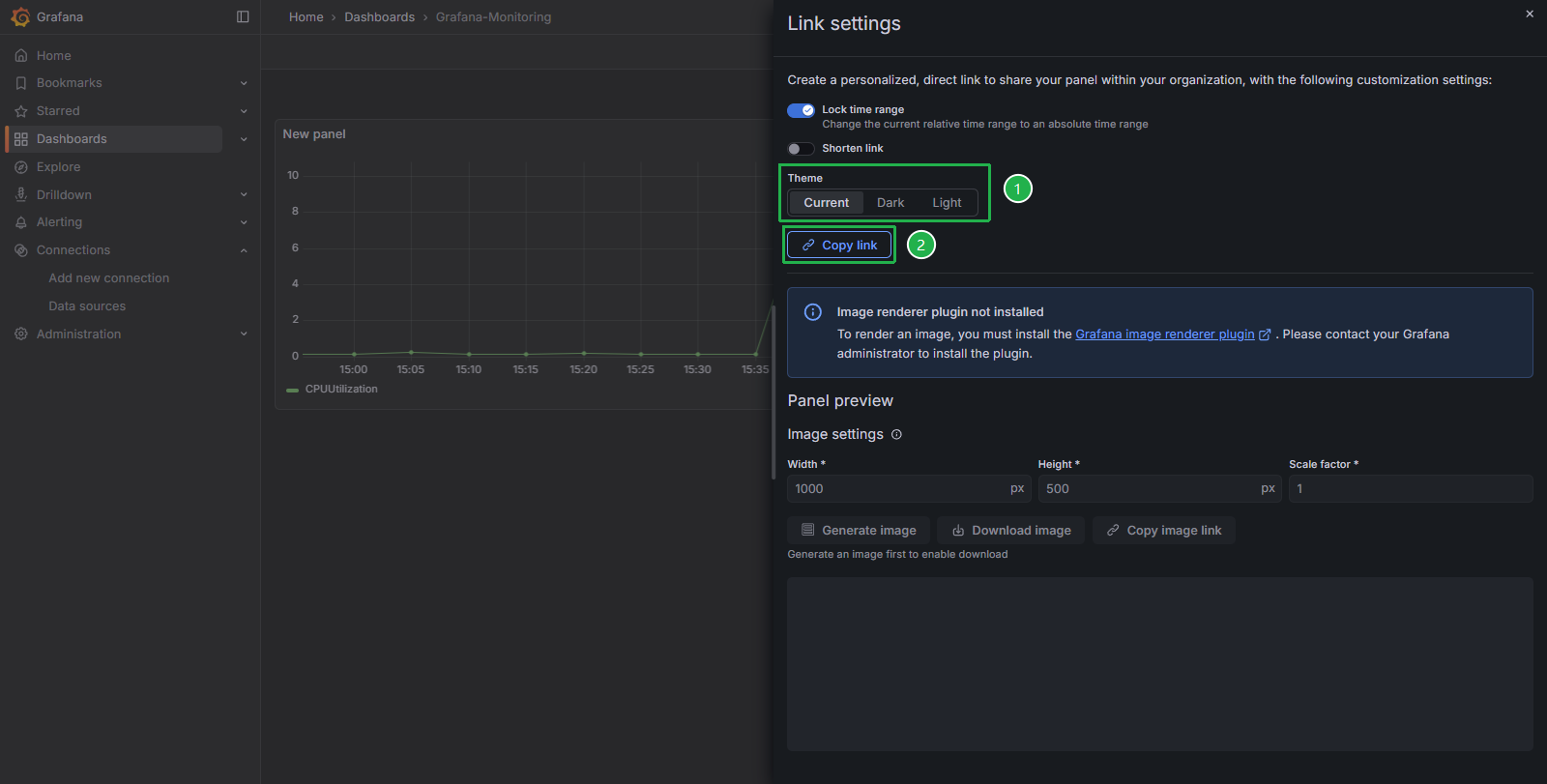
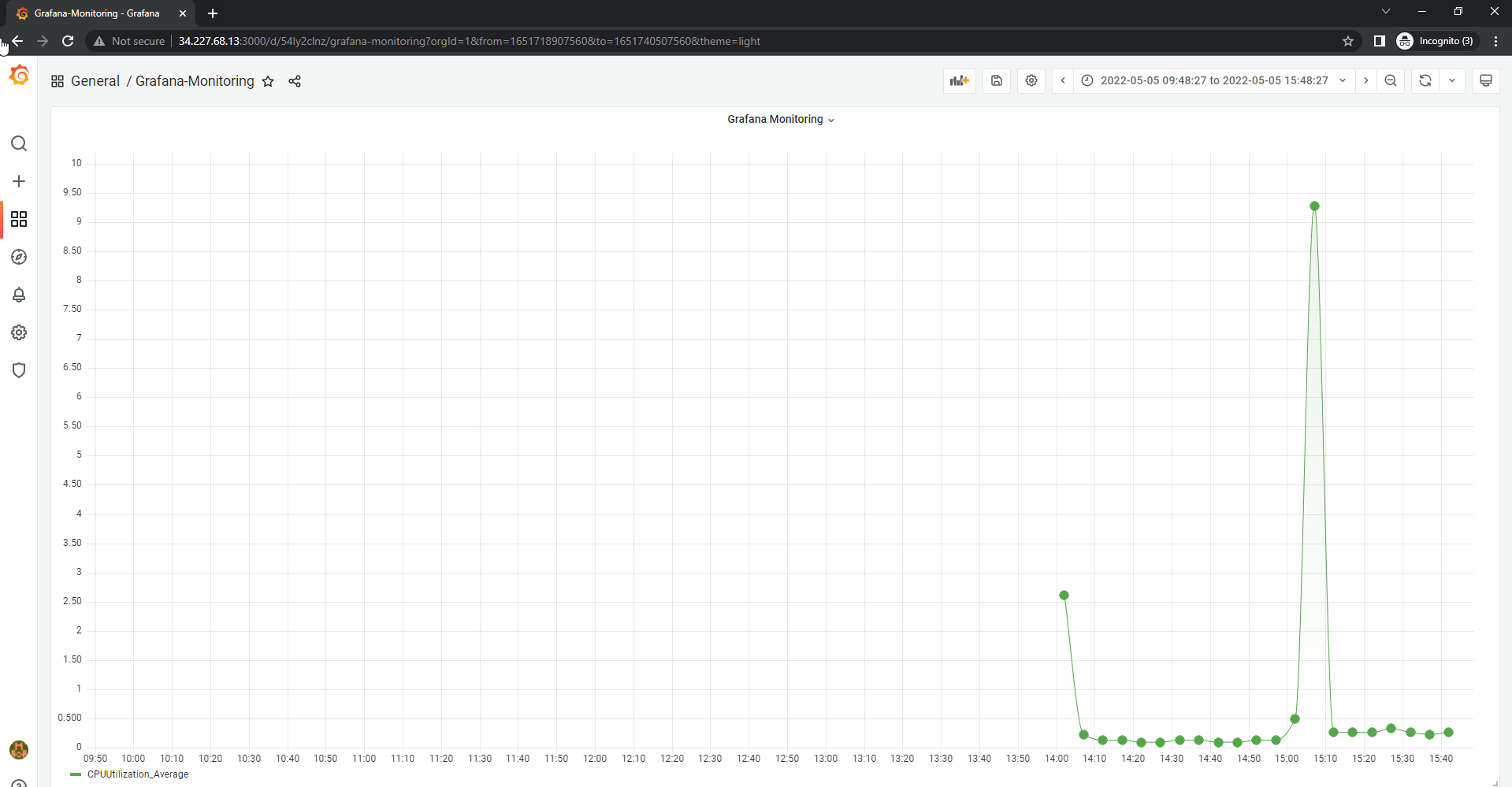
- Dán đường dẫn chia sẻ vào một trình duyệt mới để xem dashboard.
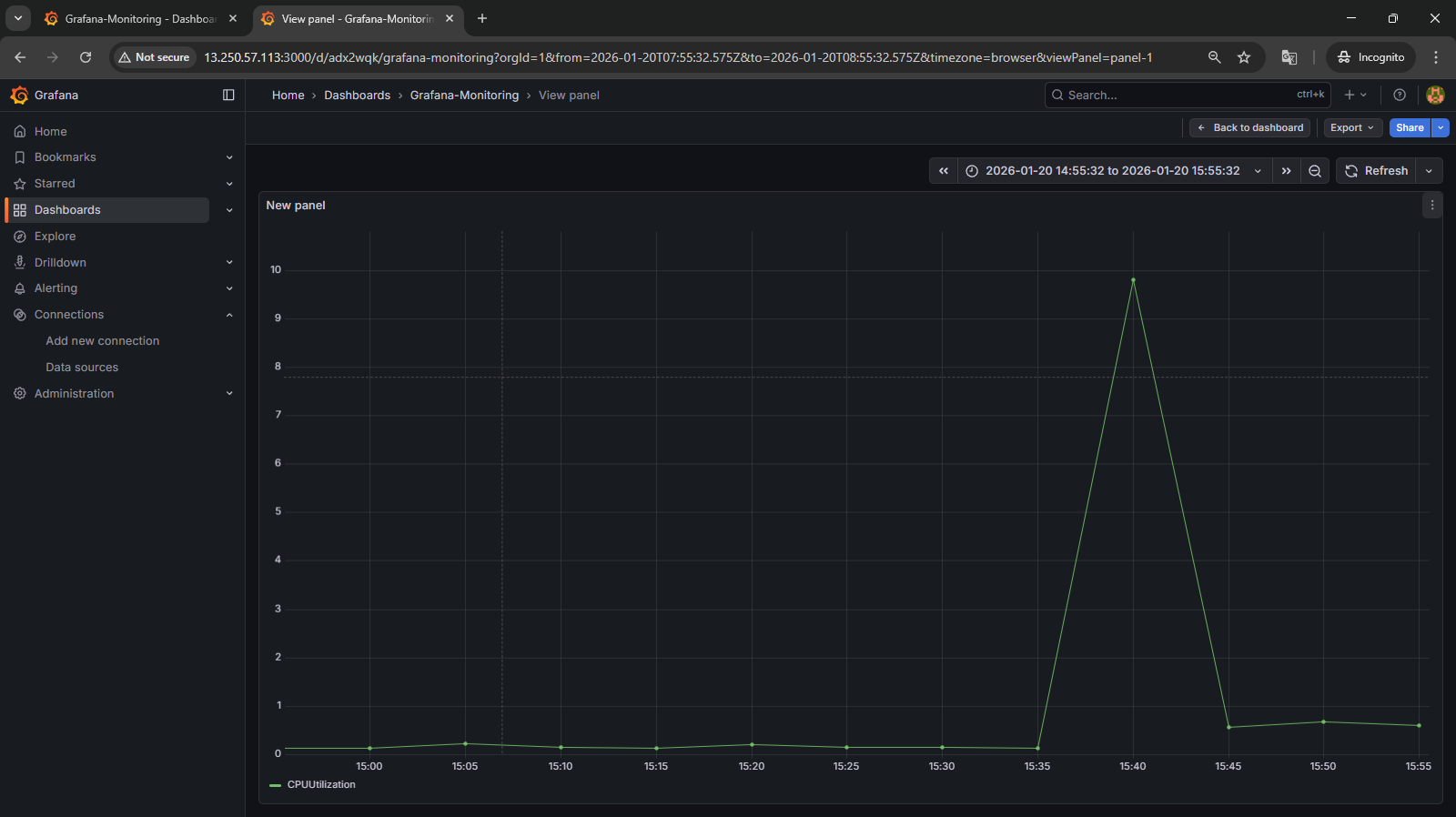
Khi sao chép đường dẫn, đường dẫn sẽ có dạng localhost vì Grafana mặc định sử dụng địa chỉ local của server. Để xem dashboard từ bên ngoài, bạn cần thay thế localhost bằng Public IPv4 address của EC2 instance.
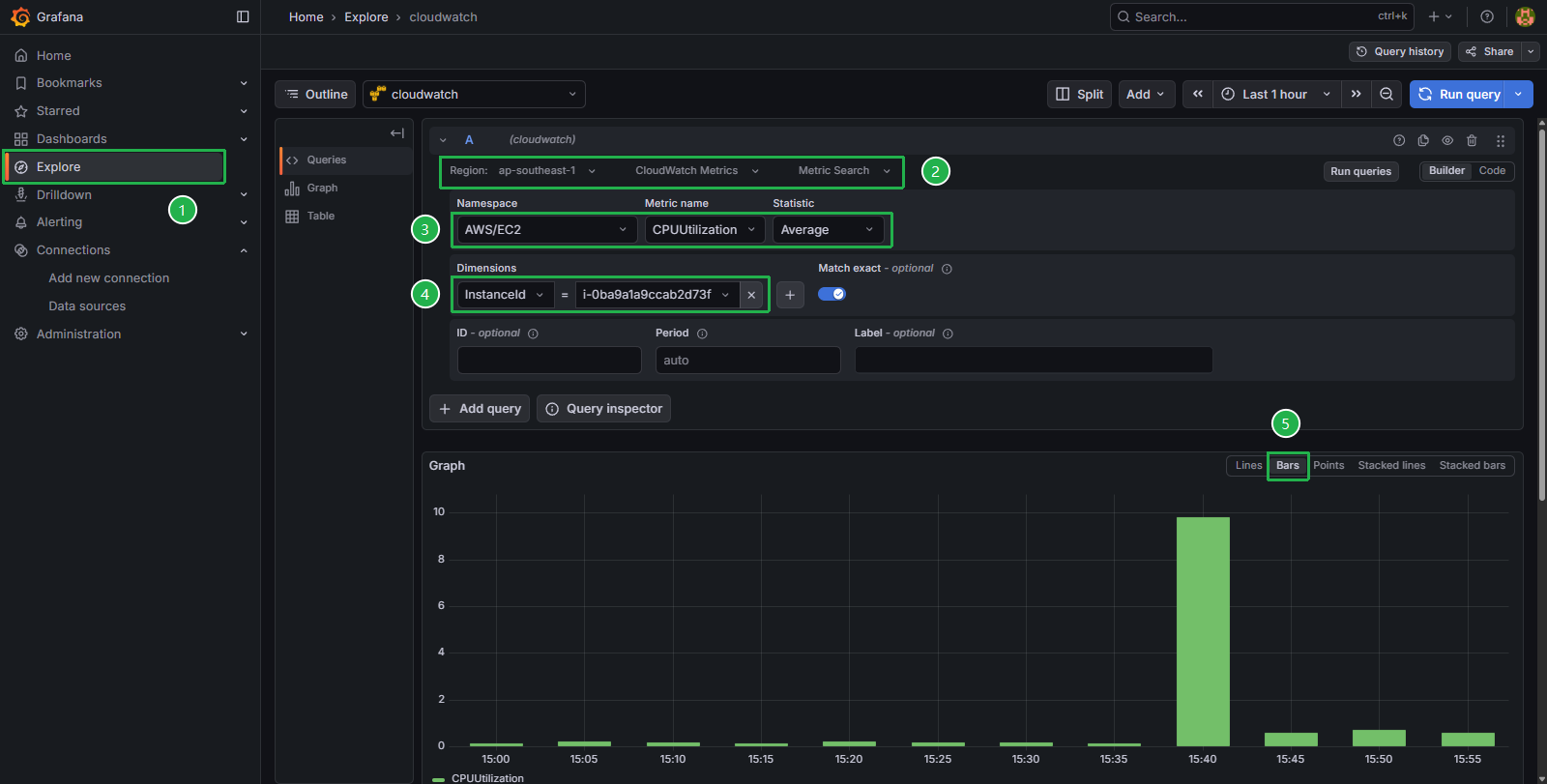
Thực hiện Explore:
- Trong Namespace, chọn AWS/EC2.
- Trong Metric name, chọn CPUUtilization.
- Trong Statistic, chọn Average.
- Trong Dimensions, chọn InstanceID và nhập Instance ID của Grafana-Server instance.
- Chọn Run query.
- Chọn Bars để xem biểu đồ.
Một số nguồn tham khảo
Dưới đây là một số nguồn tham khảo và lưu ý cho việc cài đặt Grafana trên một EC2 instance trên AWS:
Trang chính Grafana: Trang chính của Grafana cung cấp tài liệu hướng dẫn chi tiết và tài liệu hỗ trợ về cách cài đặt và sử dụng Grafana. Bạn có thể tìm hiểu thêm về cách cài đặt Grafana trên EC2 tại đây: grafana.com/grafana
Bài viết LinkedIn của Vinay Kumar: Bài viết này có thể chứa hướng dẫn cụ thể về cách cài đặt Grafana trên EC2 instance của AWS. LinkedIn thường có nhiều bài viết từ các chuyên gia trong lĩnh vực này. Bài viết của Vinay Kumar
AWS with Atiq Blog: Blog này có thể chia sẻ hướng dẫn cụ thể về việc cài đặt và cấu hình Grafana trên AWS. Đây là nguồn tham khảo có thể cung cấp lời khuyên và hướng dẫn từ người có kinh nghiệm. AWS with Atiq Blog
Ngoài ra, dưới đây là một số lưu ý quan trọng khi cài đặt Grafana trên EC2:
Chọn loại EC2 instance phù hợp: Hãy xác định loại EC2 instance mà bạn muốn sử dụng dựa trên yêu cầu của ứng dụng Grafana của bạn. Điều này có thể thay đổi theo tải công việc và tài nguyên bạn cần.
Bảo mật: Luôn tuân theo các quy tắc bảo mật tốt nhất khi cài đặt Grafana, bao gồm việc đảm bảo cửa hàng mật khẩu mạnh và xác thực an toàn.
Sao lưu dữ liệu: Đảm bảo bạn có một chiến lược sao lưu dữ liệu cho Grafana để tránh mất dữ liệu quan trọng.
Cài đặt nguồn dữ liệu: Cài đặt và cấu hình nguồn dữ liệu (ví dụ: Prometheus, InfluxDB) cho Grafana để có thể hiển thị và giám sát dữ liệu từ các nguồn khác nhau.
Quản lý bảo trì: Đảm bảo bạn hiểu cách quản lý và bảo trì Grafana instance của mình, bao gồm việc cập nhật và bảo mật hệ thống.
Nhớ thực hiện cẩn thận và tham khảo các nguồn tham khảo để đảm bảo cài đặt Grafana thành công trên EC2 của bạn.